

좋아하는 영상의 한 순간을, 컨트롤러의 작은 화면으로.
Flydigi APEX 시리즈 스크린에 넣을 GIF를 만드는 무료 Windows 프로그램입니다.


다운로드 버튼을 누르면 프로그램 ZIP 파일이 바로 내려받아집니다.
현재 공개 버전: v3.1.0 · Windows 10/11 x64 · 무료 · 설치 없이 실행
빠른 시작 · 주요 기능 · GIF 만들기 · 자주 묻는 질문 · 변경 기록
Flydigi APEX 시리즈 스크린에 넣을 GIF를 만드는 무료 Windows 프로그램입니다.
- Windows 10/11 (x64)
- 첫 실행 시 FFmpeg를 내려받기 위한 인터넷 연결
- 완성한 GIF의 컨트롤러 등록에는 Flydigi Space Station 사용
| 기능 | 할 수 있는 일 |
|---|---|
| 정밀한 구간 선택 | 시작·끝 손잡이, 타임라인 확대, 시간 직접 입력으로 필요한 장면만 고릅니다. |
| 변환 전 미리보기 | 시작과 끝 장면, 화면에 들어갈 영역을 크롭 가이드로 확인합니다. |
| 스크린에 맞춘 출력 | 기본 160×80 · 12 FPS에서 시작해 크기·FPS·화면 맞춤 방식을 바꿉니다. |
| GIF 품질 조절 | 영상에 맞춘 팔레트, 디더링, 균등·중복 제거 프레임 옵션을 제공합니다. |
| 진행·결과 확인 | 변환 진행률을 보고 취소할 수 있으며, 완료된 GIF를 앱에서 바로 재생합니다. |
| 편리한 관리 | FFmpeg 자동 준비와 최신 버전 유지, 3.0부터 앱 내 업데이트, 다크·라이트·시스템 테마를 지원합니다. |
| 6개 언어 | 한국어, 영어, 스페인어, 일본어, 중국어 간체·번체를 지원합니다. |
영상은 서버로 업로드하지 않고 내 PC에서 변환합니다. APEX 4·5·6 등 사용자 GIF를 등록할 수 있는 APEX 시리즈를 대상으로 하며, 기본 출력 크기는 160×80입니다. 등록 가능한 파일 조건은 사용 중인 컨트롤러와 Space Station에서 확인해 주세요.
| 순서 | 이렇게 하세요 |
|---|---|
| 1. 다운로드 | 위의 Windows ZIP 바로 다운로드 버튼을 누르거나 여기를 눌러 프로그램을 받으세요. |
| 2. 압축 풀기 | 받은 ZIP 파일을 마우스 오른쪽 버튼으로 누르고 모두 압축 풀기를 선택하세요. |
| 3. 실행 | 압축을 푼 폴더를 열어 ApexGIFMaker.exe를 두 번 클릭하세요. 별도 설치나 Python 설치는 필요 없습니다. |
압축 파일 안에서 바로 실행하지 말고, 먼저 전체 압축을 풀어 주세요. 실행 파일 옆의 폴더도 프로그램에 필요하므로 함께 보관합니다. 영상 변환 도구인 FFmpeg는 처음 실행할 때 앱이 자동으로 받아 둡니다(3.0부터는 켤 때마다 최신 버전으로 맞춥니다). 이때는 인터넷 연결이 필요합니다.
이 앱은 GIF 파일을 만드는 도구입니다. 완성한 GIF를 컨트롤러에 넣는 작업은 **Flydigi 공간정거장(Space Station)**에서 진행합니다.
- 영상을 엽니다.
비디오 열기를 누르거나 동영상 파일을 창으로 끌어다 놓습니다. - 원하는 구간을 고릅니다. 타임라인의 양쪽 손잡이를 움직여 시작과 끝을 정합니다.
- 화면과 옵션을 확인합니다. 처음에는 160×80 · 12 FPS · 꽉 채우기 기본값으로 시작하세요.
- 저장합니다. 저장 폴더와 파일 이름을 확인한 뒤
GIF 생성을 누릅니다. 완료 창에서 결과를 확인할 수 있습니다. - 컨트롤러에 적용합니다. Flydigi Space Station의 스크린 설정에서 만든 GIF를 불러옵니다. 메뉴 이름은 버전에 따라 다를 수 있습니다.
처음에는 짧은 구간으로 만들어 보세요. 앱에서 선택할 수 있는 길이는 1~30초이며, 15초 이하를 권장합니다. 파일이 너무 크면 구간을 줄이거나 FPS를 낮추면 됩니다.
타임라인 조작과 단축키 자세히 보기
| 하고 싶은 일 | 방법 |
|---|---|
| 시작이나 끝만 바꾸기 | 구간 양쪽의 손잡이를 끕니다 |
| 길이는 그대로 두고 옮기기 | 구간 가운데를 끌거나, 방향키 ← →를 누릅니다 |
| 원하는 곳으로 바로 옮기기 | 막대의 빈 곳을 누릅니다 |
| 크게 늘려 보기 / 줄여 보기 | 마우스 휠을 돌리거나 + - 키를 누릅니다 |
| 전체 다시 보기 | 0 키를 누르거나, 타임라인 오른쪽 위의 '전체 보기' 단추를 누릅니다 |
| 옆으로 옮겨 보기 | Shift 키를 누른 채 휠을 돌립니다 |
| 고른 구간에 맞춰 크게 보기 | 구간을 두 번 누릅니다 |
| 0.1초씩 정밀하게 조정 | 시간 칸의 ◀ ▶를 누릅니다 (Shift를 누르면 1초씩) |
| 시간을 직접 입력 | 시간 칸에 01:23.500이나 83.5처럼 적고 Enter를 누릅니다 |
크기·FPS·화면 맞춤·디더링 옵션 알아보기
| 옵션 | 설명 |
|---|---|
| 크기 | GIF의 가로×세로 크기입니다. APEX 화면에 맞는 기본값은 160×80이고, ↺ 단추로 되돌릴 수 있습니다. |
| FPS | 1초에 넣는 장면 수입니다. 높을수록 부드럽지만 파일이 커집니다. 기본값은 12입니다. |
| 스케일 | 꽉 채우기: 화면을 가득 채우고 넘치는 부분을 잘라냅니다(기본). 레터박스: 영상 전체가 보이게 줄이고 남는 곳은 검게 채웁니다. 스트레치: 비율을 무시하고 늘립니다. |
| 디더링 | GIF는 한 장면에 256색까지만 쓸 수 있어서, 작은 점을 섞어 색의 경계를 부드럽게 보이게 합니다. 보통은 기본값(플로이드-슈타인버그)이 가장 자연스럽습니다. |
| 프레임 | 균등: 재생 시간을 그대로 지킵니다(기본). 중복 제거: 움직임이 없는 부분을 건너뛰어 파일이 작아지지만, 재생 시간이 짧아질 수 있습니다. |
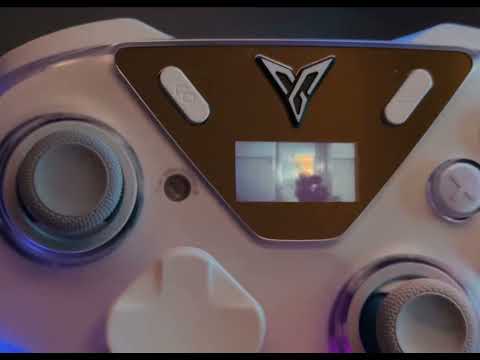
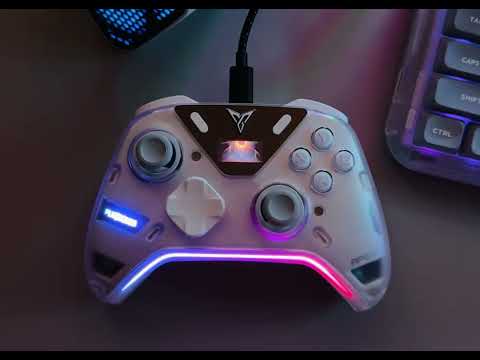
아래 이미지를 누르면 APEX 5 스크린에 GIF를 적용한 YouTube 시연 영상이 열립니다.
 |
 |
|---|---|
| 누르면 유튜브로 이동합니다 | 누르면 유튜브로 이동합니다 |
다운로드했는데 실행 파일이 없어요.
GitHub가 자동으로 붙이는 Source code (zip)과 Code → Download ZIP에는 안내 문서만 들어 있고 프로그램은 없습니다.
위의 Windows ZIP 바로 다운로드 버튼으로 프로그램을 다시 받은 뒤 전체 압축을 풀어 주세요.
직접 고르려면 전체 버전 목록의 Assets에서
ApexGIFMaker_252.zip, ApexGIFMaker_v310.zip처럼 ApexGIFMaker로 시작하는 ZIP을 찾으면 됩니다.
Windows에 “PC 보호” 안내가 나와요.
Windows에서 아직 신뢰 정보가 충분하지 않은 앱에 표시할 수 있는 안내입니다. 이 저장소에서 직접 받은 파일인지 확인하고, 실행하기로 결정했다면 추가 정보 → 실행을 선택하세요.
공식 배포처는 이 저장소의 릴리스 페이지뿐입니다. 다른 곳에 올라온 파일은 누군가 고쳐 놓았을 수 있으니 받지 마세요.
FFmpeg를 내려받지 못했다고 나와요.
인터넷 연결을 확인한 뒤 앱을 다시 실행해 보세요. 수동으로 준비하려면
FFmpeg Windows 빌드 배포처에서 ffmpeg-release-essentials.zip을 받고,
압축 안의 bin 폴더에서 ffmpeg.exe와 ffprobe.exe 두 파일을 꺼냅니다.
- 3.0:
ApexGIFMaker.exe옆의bin폴더에 넣습니다. - 2.x:
ApexGIFMaker.exe옆의ffmpeg-bin폴더에 넣습니다.
기존 폴더를 지우거나 통째로 교체하지 말고, 두 파일만 넣어 주세요.
설정은 어디에 저장되나요?
프로그램 폴더의 settings.json에 저장됩니다. 3.0에서는 해당 폴더에 쓸 수 없다면(예: Program Files)
%LOCALAPPDATA%\ApexGIFMaker에 저장됩니다. 설정을 초기화하려면 앱을 종료한 뒤 이 파일을 지웁니다.
업데이트는 어떻게 하나요?
3.0부터 새 버전 안내에서 지금 업데이트를 누르면 앱에서 업데이트할 수 있습니다.
다운로드 파일의 SHA-256 확인값을 검사한 뒤 적용하며, 설정과 FFmpeg는 유지합니다.
2.x에서 3.x로 옮길 때는 최신 ZIP을 직접 받아 새 폴더에 풀어 주세요.
이전 폴더의 settings.json을 새 폴더로 복사하면 저장 폴더와 옵션을 이어서 사용할 수 있습니다.
FFmpeg는 3.0부터 앱을 켤 때 새 버전이 있는지 확인해서 자동으로 최신으로 맞춥니다.
⚙ 설정의 도구 업데이트 (ffmpeg)로 바로 받을 수 있고, 도구 자동 업데이트를 끄면 자동 확인을 멈춥니다.
화면 언어나 색을 바꾸고 싶어요.
3.0에서는 오른쪽 위 ⚙ 설정에서 테마와 언어를 고를 수 있습니다.
테마는 다크·라이트·Windows 설정 따르기를 지원하며, 언어는 앱을 다시 실행하면 적용됩니다.
- 버그 제보 및 기능 제안: GitHub Issues
- 버전별 변경 내용: 변경 기록 · 전체 릴리스
- 개발 응원: GitHub Sponsors
개인이 만든 비공식 도구이며 Flydigi와 제휴하거나 공식 지원을 받는 제품이 아닙니다. Flydigi와 APEX는 각 권리자의 상표입니다.
Copyright © 2025–2026 Eric Park (deuxdoom). All rights reserved.
| 항목 | 내용 |
|---|---|
| 배포 형태 | 프리웨어 (개인·업무 용도 무료) |
| 소스 코드 | 비공개 |
무료로 쓸 수 있지만, 프로그램을 고치거나 다른 곳에 다시 올리는 일(재배포)은 허락하지 않습니다. 자세한 조건은 사용 허락 조건을 확인하세요.
도구·글꼴·아이콘에는 각각의 라이선스가 적용됩니다. 출처와 라이선스는 ATTRIBUTION.txt에 정리되어 있습니다.